Como criar documentos RPG no editor: do modelo à pista
Veja prints reais do editor de documentos da Mini Kraken. Escolha um modelo, personalize texto e camadas e prepare a imagem para sua sessão de RPG.
Você já sabe a pista: alguém viu uma luz na plataforma de uma estação abandonada. Agora falta dar a ela uma apresentação que os jogadores possam encontrar dentro da história.
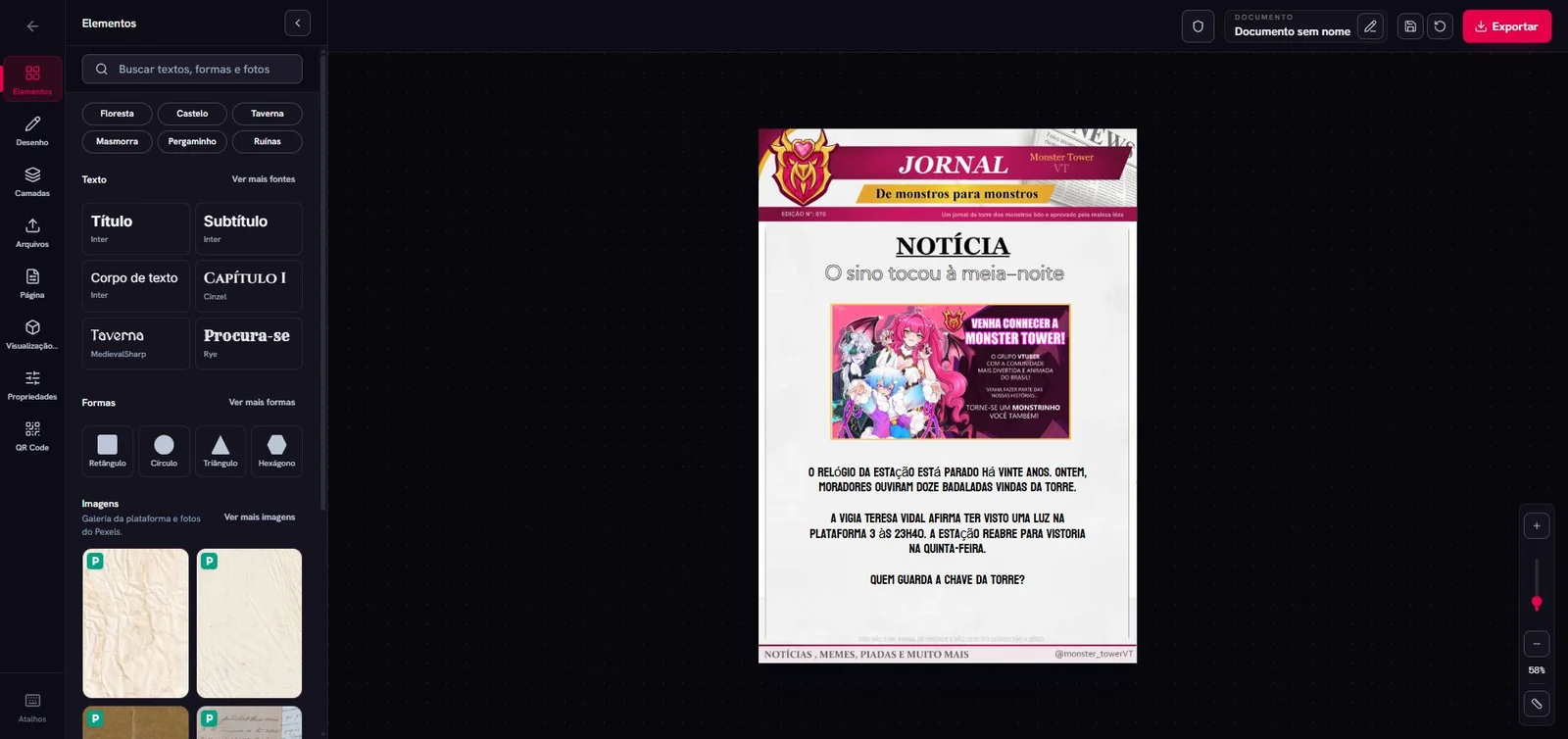
Para criar documentos RPG na Mini Kraken, escolha um modelo, adapte as informações no editor e confira a imagem que será entregue à mesa. Neste passo a passo, usamos o modelo Jornal da Torre, de Rhu Quimera, para preparar uma notícia fictícia. Os prints foram feitos no editor real, com a manchete e o corpo alterados para o exemplo.
Clique nos prints para abrir as imagens em tamanho maior.
1. Escolha o documento pela cena
Abra a biblioteca de documentos para RPG. Uma carta funciona para um pedido pessoal; uma notícia apresenta um acontecimento público; uma fotografia deixa o grupo examinar um detalhe visual.
No nosso exemplo, os personagens ouvem falar da reabertura de uma estação. Um jornal é um bom ponto de partida porque oferece uma versão pública, uma fonte identificável e um motivo para visitar o local.
Usamos o Jornal da Torre. A página do modelo e a biblioteca informam as condições de acesso de cada documento. Quando disponível para a sua conta, a ação Iniciar edição carrega o modelo no editor. Você também pode abrir o editor de documentos para começar uma composição.
2. Escreva a informação antes de decorar
Prepare um título e um texto curto. Para este documento, usamos:
O sino tocou à meia-noite O relógio da estação está parado há vinte anos. Ontem, moradores ouviram doze badaladas vindas da torre. A vigia Teresa Vidal afirma ter visto uma luz na plataforma 3 às 23h40. A estação reabre para vistoria na quinta-feira. Quem guarda a chave da torre?
Esse texto oferece uma testemunha, um lugar e um prazo. A última pergunta funciona como chamada da notícia; você pode removê-la se preferir que o grupo formule essa hipótese sozinho.
O painel Elementos reúne opções de texto, formas e imagens. Use esses recursos conforme a necessidade do documento: um título novo, uma assinatura, uma moldura ou uma foto que situe a descoberta.
A manchete e o corpo foram adaptados. A identidade visual do Jornal da Torre e sua ilustração de apresentação permanecem como no modelo original.
3. Ajuste os textos nas propriedades
Selecione o texto na área de edição e abra Propriedades para alterar conteúdo, fonte, tamanho e alinhamento. Você também pode iniciar a edição de texto com um clique duplo sobre o elemento.
Na captura, reduzimos o tamanho da manchete para acomodar “O sino tocou à meia-noite”. Faça o mesmo tipo de revisão com nomes longos e parágrafos maiores: a substituição precisa caber na composição, sem encobrir a imagem ou invadir a margem.
Leia a notícia no tamanho em que ela será usada. Se o jogador precisa ampliar muito para enxergar o endereço, aumente o texto ou corte uma frase secundária.
4. Confira a organização em camadas
Abra Camadas para identificar os elementos do documento. No exemplo, a manchete, o corpo da notícia e as imagens aparecem separadamente. Você pode selecionar a parte que deseja ajustar e preservar as demais.
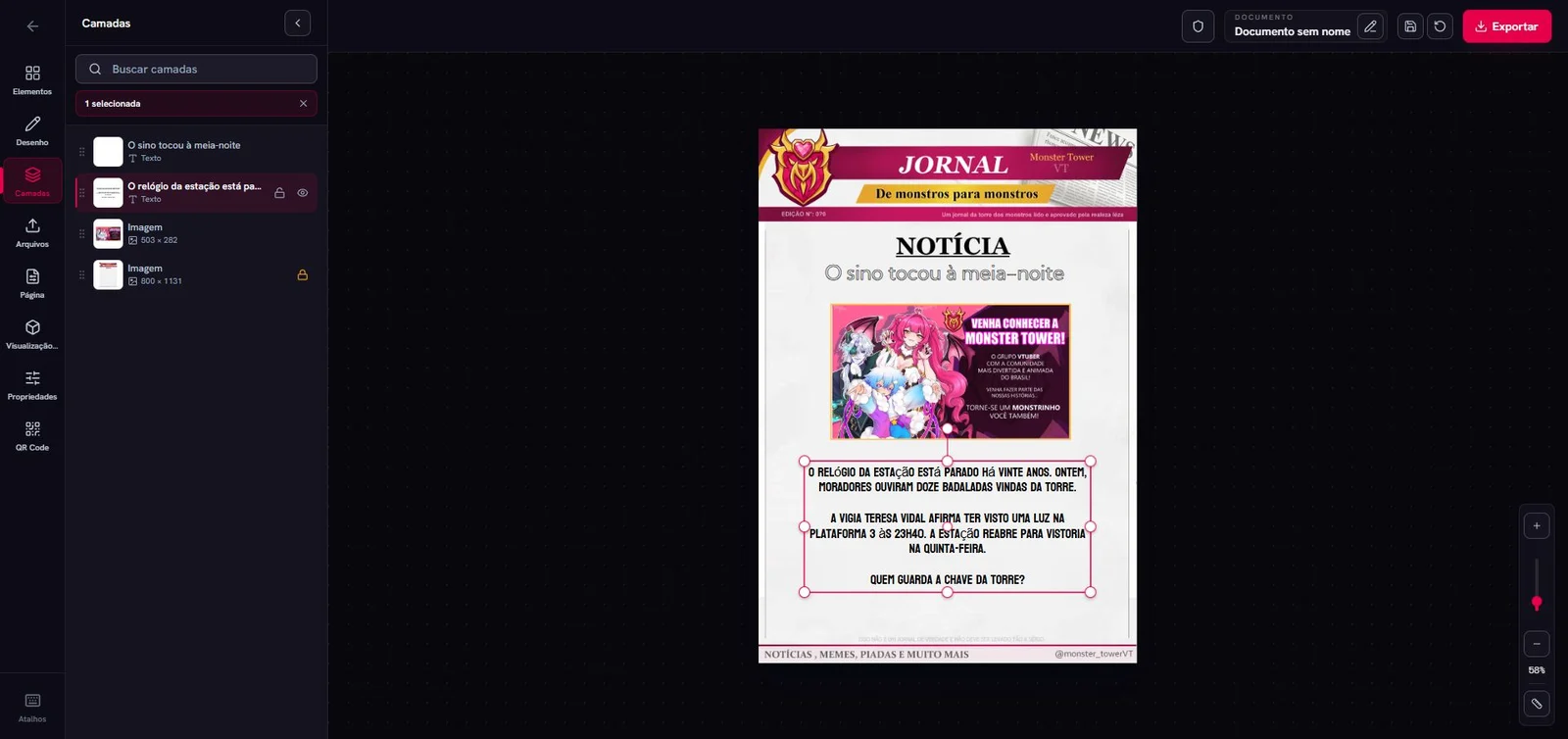
A notícia selecionada mostra seus limites na página. Isso ajuda a conferir o espaço ocupado pelo texto antes da exportação.
A ilustração central desse modelo apresenta o Jornal da Torre. Para entregar o caso da estação, escolha uma imagem que pertença à cena ou reorganize a composição sem ela. Uma fotografia de plataforma, um relógio ou o exterior do prédio podem apoiar a pista, desde que você tenha direito de usar a imagem.
Faça uma última leitura procurando os detalhes do modelo que precisam de adaptação: chamadas, datas, personagens e referências a outro cenário. Mantenha a solução e as anotações do mestre fora da página dos jogadores.
5. Salve o projeto e abra a exportação
Use Salvar em Meus Documentos quando quiser guardar o projeto para continuar depois. Essa ação preserva o documento editável; a imagem exportada serve para apresentar o resultado ao grupo.
Em Exportar, o editor mostra a prévia e permite escolher WebP ou PNG, além de fundo atual ou transparente. Para uma notícia com página inteira, o fundo atual mantém sua apresentação. O fundo transparente é útil para peças que precisam aparecer sem uma área opaca ao redor.
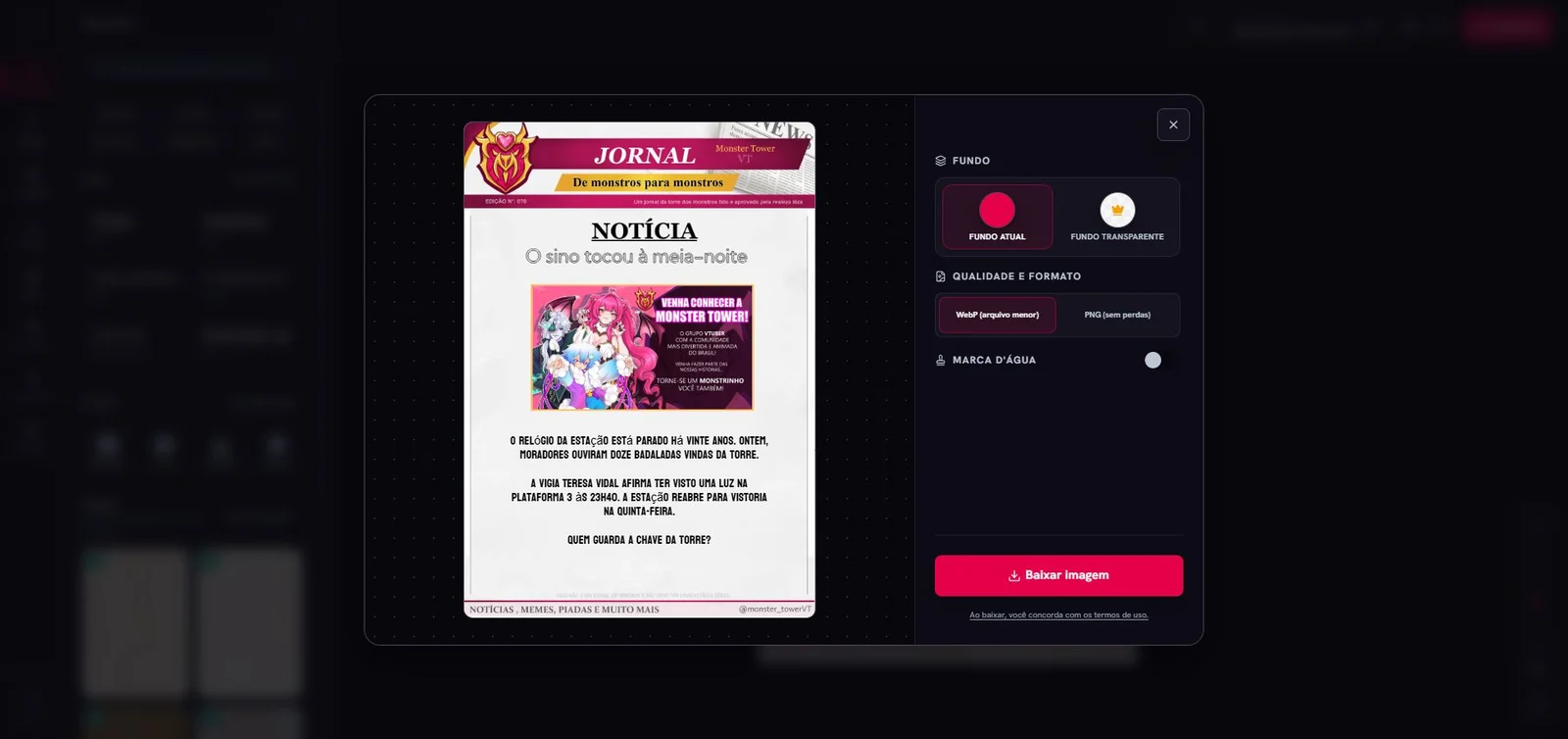
A prévia permite revisar a composição antes de baixar. WebP prioriza um arquivo menor; PNG oferece exportação sem perdas.
Depois de exportar, abra o arquivo no aparelho em que o grupo vai consultar o documento. Confira o texto, a imagem e as bordas. Guarde também uma transcrição das informações importantes para facilitar a leitura e a consulta.
6. Entregue a pista no momento da descoberta
Apresente o documento quando os personagens comprarem o jornal, acessarem a notícia ou encontrarem o recorte. Deixe a mesa ler e decidir o que fazer com a informação.
Dê ao arquivo um nome como “noticia-estacao.webp”. Um título que revele o culpado ou a explicação do fenômeno estraga uma descoberta que deveria acontecer durante o jogo.
Comece pela biblioteca de documentos RPG. Depois, veja como conectar notícia, foto e bilhete em uma investigação ou explore cartas e diários para adaptar à sua campanha.